
Pe scurt
- Levoit Core 300S nu are HomeKit. Merge cu Alexa și cu Google, iar în aplicația Home de pe iPhone ajunge doar printr-o punte, cum e Homebridge.
- Homebridge e gratuit și rulează pe un Mac care stă pornit, pe un Raspberry Pi sau pe un mini PC. Pluginul care merge acum e homebridge-tsvesync, testat pe 11.11.2026 cu versiunea 1.7.2.
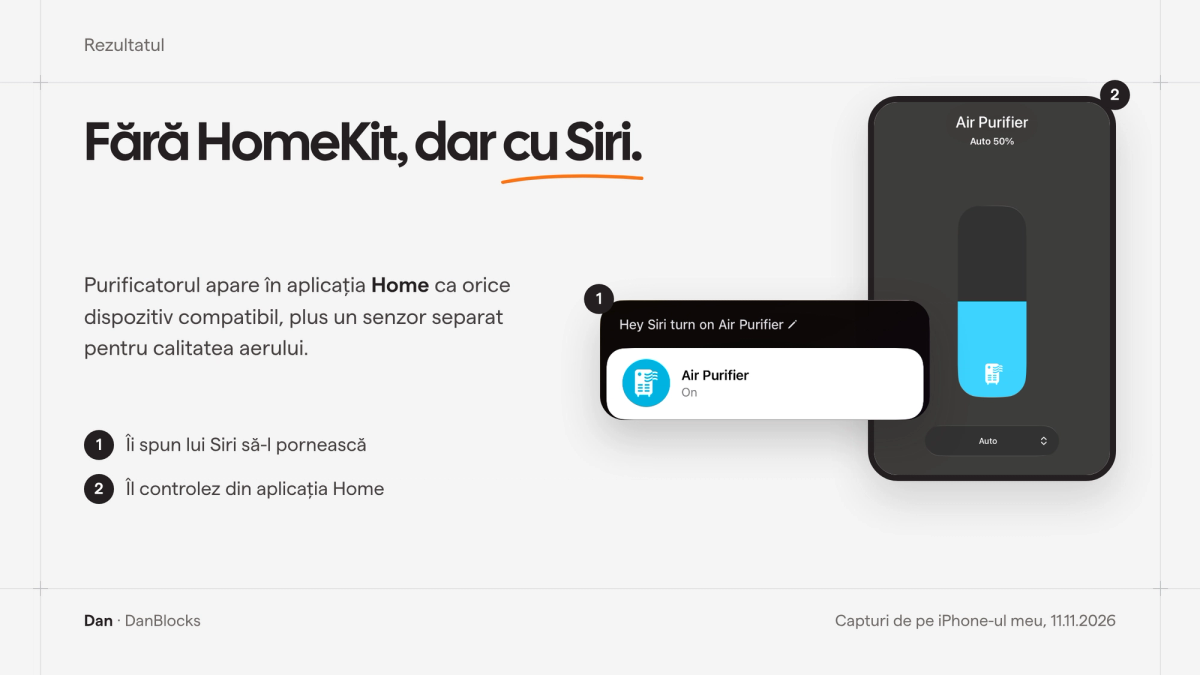
- Rezultatul: purificatorul și un senzor de calitate a aerului în aplicația Home, comenzi pentru Siri și o automatizare care îl trece pe silențios când pornești modul Somn.
- Până la pluginul bun au fost patru încercări, iar ultima eroare nu era în cod: browserul completase automat altă parolă în formular.
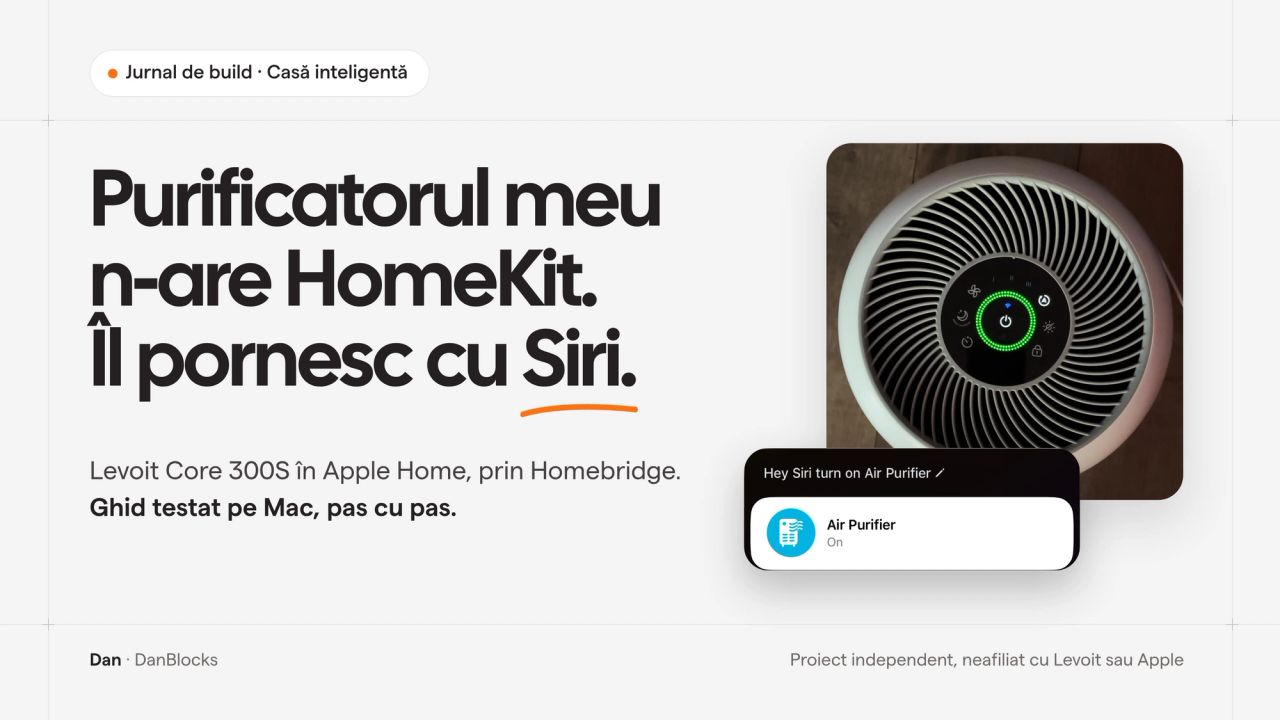
Levoit Core 300S nu are HomeKit. Merge cu Alexa și cu Google, dar nu apare în aplicația Home de pe iPhone. Al meu, totuși, pornește când îi spun lui Siri și trece singur pe silențios când pornesc modul Somn.
Legătura o face Homebridge, un program gratuit care rulează pe Mac. Am construit-o pas cu pas cu Claude și mi-au trebuit patru încercări până la pluginul care chiar merge. Mai jos ai ghidul complet, testat pe 11.11.2026, plus încercările care au picat, ca să nu le repeți.
De ce Levoit Core 300S nu apare în Apple Home
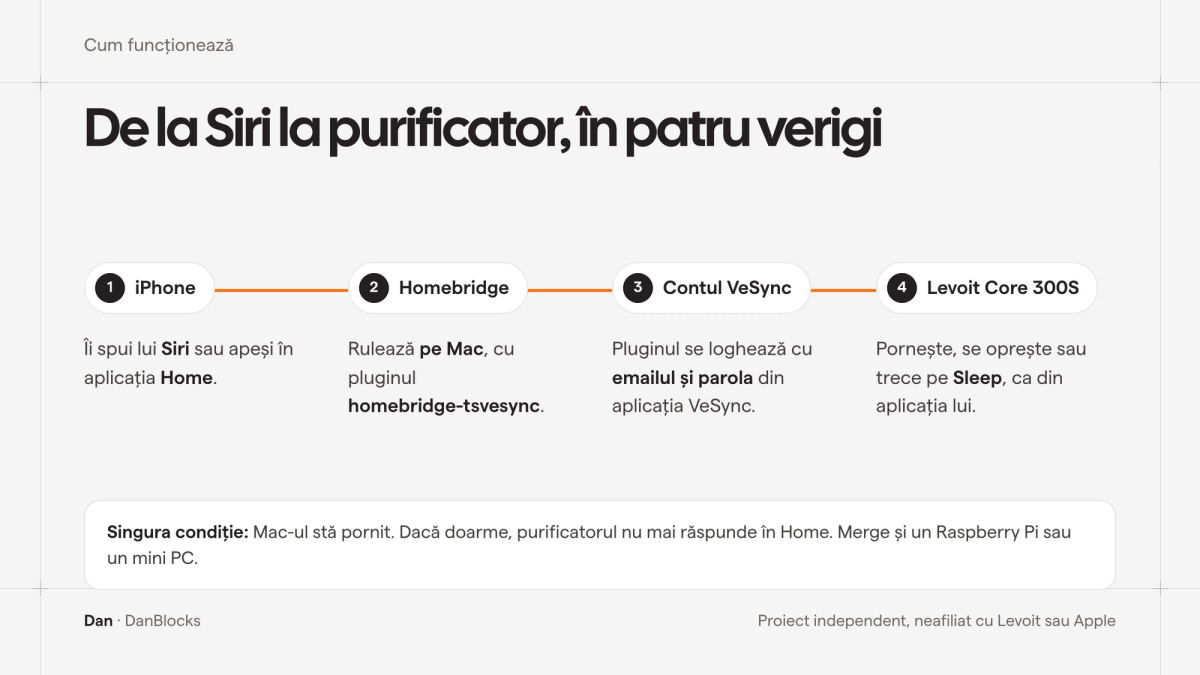
Purificatorul se controlează din aplicația producătorului, VeSync. VeSync are integrare cu Alexa și cu Google Assistant, dar nu și cu Apple Home. Homebridge face legătura: se conectează la contul tău VeSync și arată purificatorul în aplicația Home ca pe un dispozitiv compatibil.
Ce îți trebuie
- Un dispozitiv care stă pornit: un Mac, un Raspberry Pi sau un mini PC. Dacă doarme, purificatorul nu mai răspunde în Home.
- Contul VeSync în care ai adăugat purificatorul, cu emailul și parola.
- Un iPhone cu aplicația Home.
- Aproximativ 30 de minute, dacă mergi direct pe pluginul bun.
Costul e zero dacă ai deja Mac-ul sau un Raspberry Pi. Numele butoanelor de mai jos sunt în engleză, cum apar pe Mac-ul și pe iPhone-ul meu.
Pasul 1: instalează Node.js
Homebridge are nevoie de Node.js.
- Intră pe nodejs.org și descarcă varianta LTS pentru macOS. Pentru Mac-urile cu procesor M1, M2, M3 sau M4 alege Apple Silicon.
- Instalează pachetul .pkg.
- Verifică în Terminal că a mers:
node -vTrebuie să apară o versiune. Eu am testat cu Node 22.
Pasul 2: instalează Homebridge
Rulează în Terminal cele două comenzi, pe rând. Prima instalează Homebridge și interfața lui, a doua îl pornește ca serviciu, ca să meargă și după un restart.
sudo npm install -g --unsafe-perm homebridge homebridge-config-ui-xsudo hb-service installLa final, Terminalul îți arată adresa interfeței Homebridge, de obicei http://localhost:8581. Deschide-o în browser și creează-ți un cont de administrator.
Dacă apare eroarea EACCES când instalezi pluginuri din interfață, folderul ~/.npm a rămas al utilizatorului root după instalarea cu sudo. Îl treci înapoi pe utilizatorul tău cu:
sudo chown -R "$(id -u):$(id -g)" ~/.npmDacă ai instalat Node prin nvm, rulează și:
sudo chown -R "$(id -u):$(id -g)" ~/.nvmPasul 3: instalează pluginul homebridge-tsvesync
- În Homebridge, deschide Plugins și caută
homebridge-tsvesync. - Apasă Install. Eu am folosit versiunea 1.7.2.
- Completează formularul cu datele de mai jos. Restul câmpurilor rămân cu valorile implicite.
- Apasă Save. În fereastra Child Bridge lasă pornite „Use Child Bridge” și „Enable HAP (Apple Home)”. Matter rămâne oprit.
- Repornește Homebridge din butonul de pornire din bara din stânga.
Ce scrii în formular:
- VeSync Username: emailul din aplicația VeSync.
- VeSync Password: parola din aplicația VeSync. Scrie-o de mână, mai jos vezi de ce.
- Country Code: țara în care ți-ai creat contul VeSync. La mine, Romania.
- Debug Mode: bifat, doar pentru primul test.
În Logs trebuie să apară „Successfully got details for device” și „Adding new accessory”. Dacă le vezi, logarea a mers.
Pasul 4: adaugă purificatorul în aplicația Home
- În Homebridge, deschide Plugins, apoi la Homebridge Tsvesync meniul ⋮ și Child Bridge Config. Acolo apare un cod QR cu mesajul „Not Paired · Scan to add to HomeKit”.
- Pe iPhone, deschide Home, apasă +, apoi Add Accessory și scanează codul.
- La „Uncertified Accessory” apasă Add Anyway.
- Dă nume în engleză, pentru că Siri nu vorbește română. Eu am folosit Air Purifier pentru purificator, Bedroom Air pentru senzor și camera Bedroom.
- Testează: pornește și oprește purificatorul din Home.
Atenție la codul QR: scanează codul din Child Bridge Config, nu pe cel din Logs. Cel din Logs e al bridge-ului principal, care nu are niciun dispozitiv. PIN-ul poate fi același, dar codul QR e diferit.
Pasul 5: comenzi pentru Siri
- „Hey Siri, turn on the air purifier”
- „Hey Siri, turn off the air purifier”
- „Hey Siri, what's the air quality in the bedroom?”
Pasul 6: modul Somn, pornit automat (opțional)
- Deschide Shortcuts, apoi Automation, apasă + și alege Sleep (Focus), cu When Turning On.
- Adaugă acțiunea Control Home: Air Purifier pornit, viteză 25%. În Apple Home, 25% corespunde modului Sleep, cel silențios.
- Fă a doua automatizare: Sleep, cu When Turning Off, iar Air Purifier pe Auto.
Așa, purificatorul trece singur pe silențios când intri în modul Somn și revine pe Auto dimineața.
Pasul 7: după ce merge
- Debifează Debug Mode din configurarea pluginului.
- Setează Mac-ul să nu adoarmă: System Settings, Battery, Options, apoi pornește „Prevent automatic sleeping when the display is off”. Setarea contează când Mac-ul e la încărcător.
- Dacă parola VeSync a apărut vreodată într-o captură de ecran, schimb-o din aplicația VeSync și pune-o pe cea nouă în configurarea pluginului.
Ce n-a mers: patru încercări până la pluginul bun
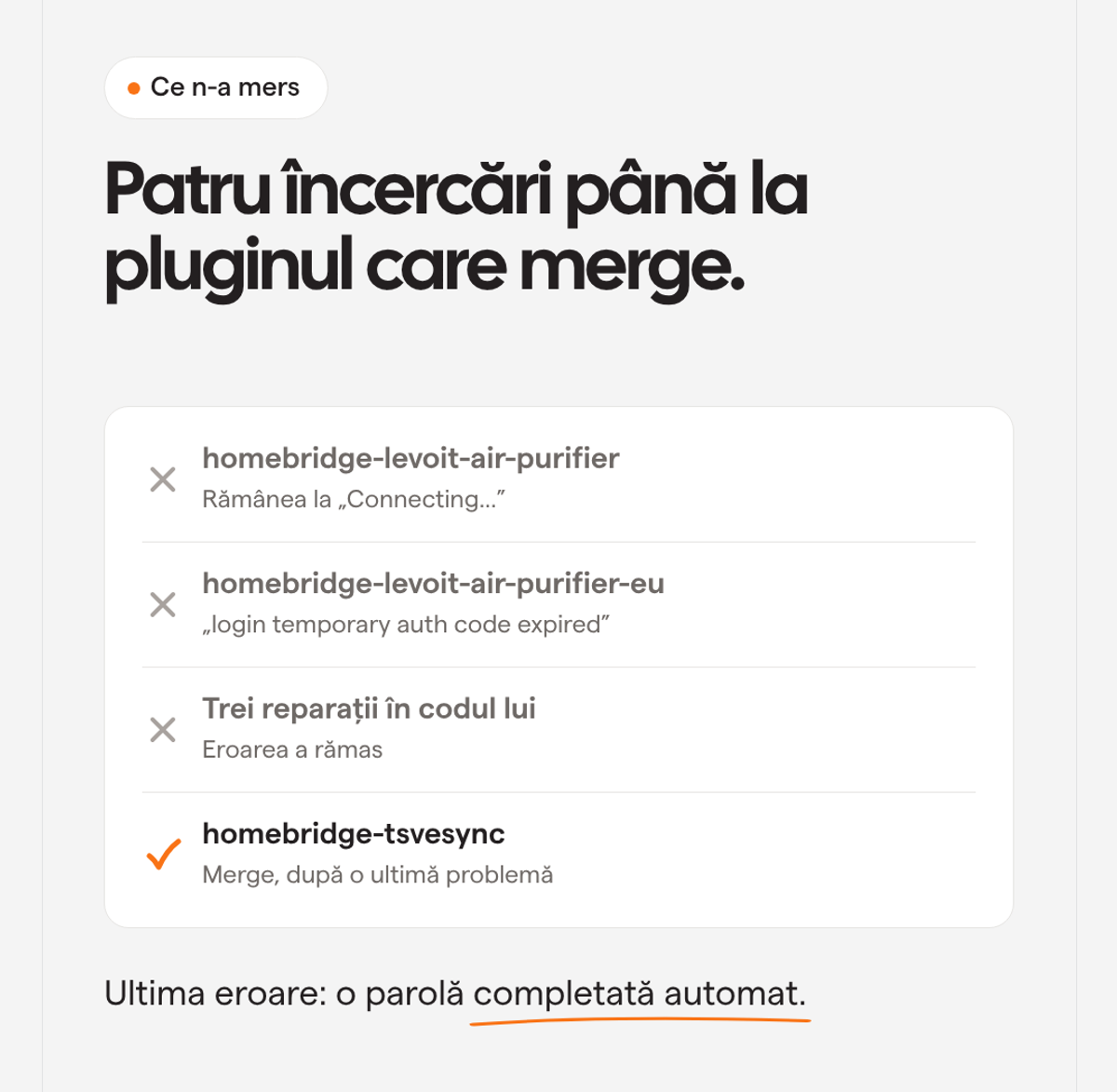
Nu am nimerit din prima. Am lucrat cu Claude și am trecut prin patru variante:
- homebridge-levoit-air-purifier. Rămânea blocat la „Connecting...” și nu arăta niciun dispozitiv.
- homebridge-levoit-air-purifier-eu. Logarea pica cu eroarea „login temporary auth code expired”.
- Trei reparații în codul aceluiași plugin. Claude a comparat logarea pluginului cu pyvesync, biblioteca pe care se bazează integrarea VeSync din Home Assistant, și a corectat diferențele. Eroarea a rămas.
- homebridge-tsvesync. Se loghează la fel ca pyvesync. Aici a mers, după o ultimă problemă.
Ultima eroare nu era în cod
Cu pluginul bun, logarea tot pica, de data asta cu „account or password incorrect”. Cauza: browserul completase automat, în câmpul pentru parola VeSync, parola salvată pentru Homebridge. În browser, câmpurile completate automat apar colorate în albastru. Am șters parola, am scris-o de mână, iar logarea a mers imediat.
Capcane, pe scurt
| Problema | Cauza | Ce faci |
|---|---|---|
| homebridge-levoit-air-purifier rămâne la „Connecting...” | Nu mai merge cu logarea VeSync actuală | Mergi direct pe homebridge-tsvesync |
| homebridge-levoit-air-purifier-eu: „login temporary auth code expired” (cod -11265129) | Pasul 2 al logării e construit altfel decât în pyvesync | Nu-l repara, folosește homebridge-tsvesync |
| „Child bridge will no longer restart after failing 5 times” | Homebridge oprește pluginul după 5 erori la rând | Repornește tot Homebridge-ul |
| „account or password incorrect” (cod -11201129) | Browserul a completat automat altă parolă | Șterge parola și scrie-o de mână |
| EACCES la instalarea pluginului | Folderele ~/.npm sau ~/.nvm au rămas ale lui root după instalările cu sudo | Comenzile de la Pasul 2 |
Ce am învățat lucrând cu AI-ul
AI-ul nu a știut soluția din prima. A testat ipoteze, a comparat codul pluginului cu biblioteca folosită de Home Assistant și a schimbat calea când reparațiile n-au mers. Iar ultima problemă a fost una banală, pe care o poate face oricine: o parolă completată automat.
Așa arată, de fapt, lucrul cu AI: nu un răspuns magic, ci un coleg care verifică, încearcă și renunță la o cale proastă fără să se încăpățâneze. La fel lucrez și cu firmele: le pregătesc procesele ca AI-ul să poată face o parte din muncă, iar omul să decidă.
Dacă vrei încă un exemplu construit tot așa, citește cum mi-am legat ceasul Garmin de Notion.
Vrei să vezi ce mai construiesc?
Urmărește @danblocks pe Instagram. Acolo arăt ce construiesc cu AI, inclusiv ce nu merge din prima.
Surse
- Homebridge: site-ul oficial, cu ghidurile de instalare pentru macOS, Raspberry Pi și alte sisteme
- homebridge-tsvesync: pagina pluginului pe GitHub, cu lista dispozitivelor suportate și opțiunea Country Code
- pyvesync: biblioteca Python pentru VeSync, pe care se bazează integrarea VeSync din Home Assistant
- Node.js: pagina de descărcare
Proiect independent, neafiliat cu Levoit sau Apple. Levoit, VeSync, Apple, Siri și HomeKit sunt mărci ale proprietarilor lor. Pași testați pe 11.11.2026, pe macOS Tahoe, cu Homebridge 2.5 și homebridge-tsvesync 1.7.2.
Întrebări frecvente
Levoit Core 300S are HomeKit?
Nu. Oficial merge cu aplicația VeSync, cu Alexa și cu Google Assistant. În Apple Home ajunge doar printr-o punte, cum e Homebridge, care rulează pe un Mac, pe un Raspberry Pi sau pe un mini PC.
Am nevoie neapărat de Mac?
Nu. Homebridge rulează și pe Raspberry Pi, pe un mini PC cu Linux sau Windows ori pe un NAS. Contează să stea pornit tot timpul, altfel purificatorul nu mai răspunde în aplicația Home.
Merge și cu alte purificatoare Levoit?
Pluginul homebridge-tsvesync declară suport pentru Core 200S, Core 300S, Core 400S, Core 600S, LV-PUR131S, Vital 100S și Vital 200S, plus alte dispozitive VeSync. Eu am testat doar Core 300S, așa că verifică lista din pagina pluginului înainte.
Pot să-i vorbesc lui Siri în română?
Nu, Siri nu vorbește română. De aceea dispozitivele au nume în engleză: Air Purifier pentru purificator și Bedroom Air pentru senzor.
Unde stă parola VeSync?
În configurația Homebridge, pe dispozitivul pe care rulează. Pluginul o folosește ca să se conecteze la contul tău VeSync. Nu o pune în capturi de ecran, iar dacă a apărut într-una, schimb-o din aplicația VeSync.